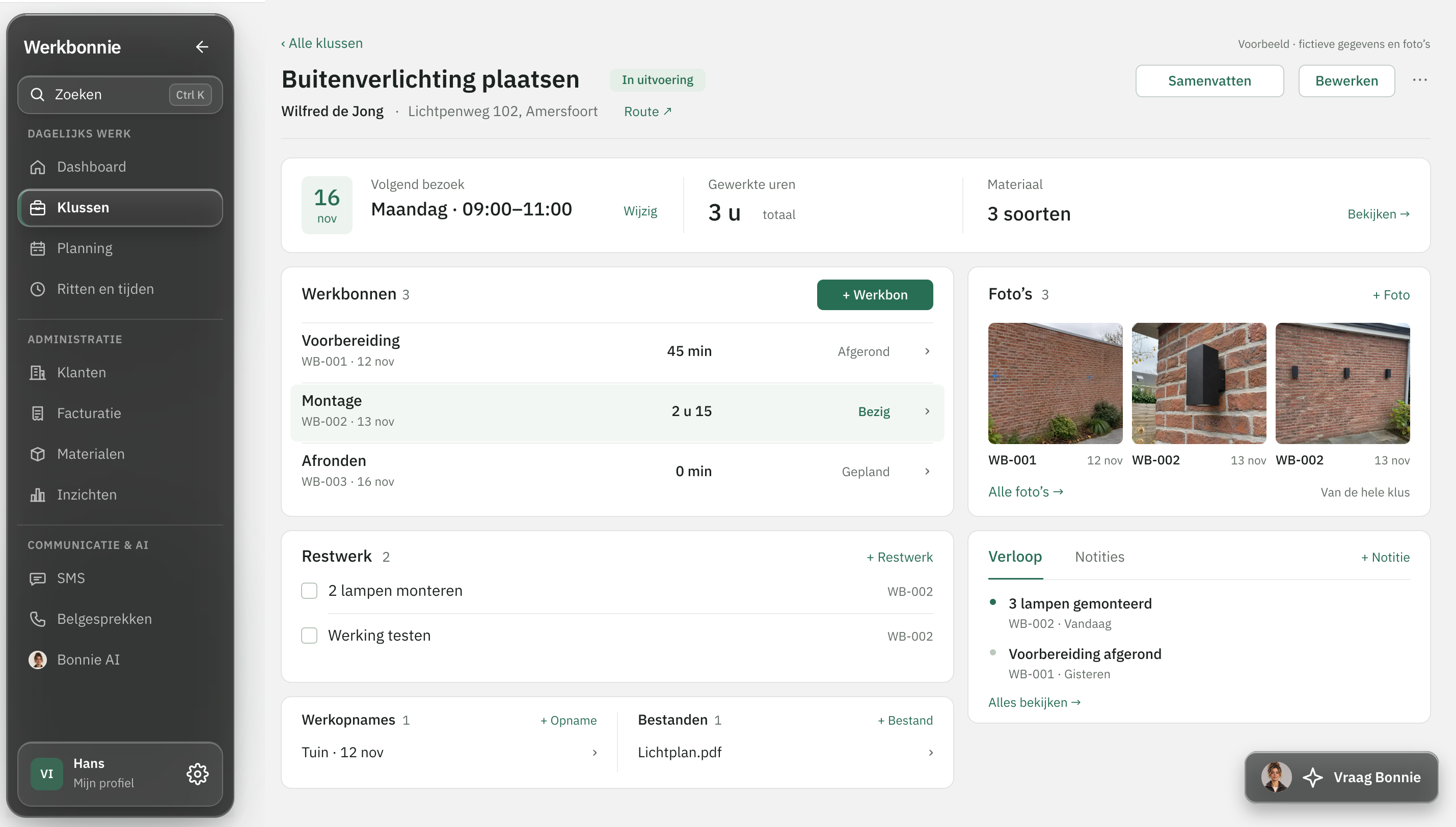

Alles voor je klus, bij elkaar
Je kantoor gaat mee op pad.
Van planning en offertes tot werkbonnen, uren en materiaal: je werk staat bij elkaar. Op kantoor én op de klus.
Foto: Tima Miroshnichenko / Pexels · licentie
Nieuwe functieSMS-overzicht
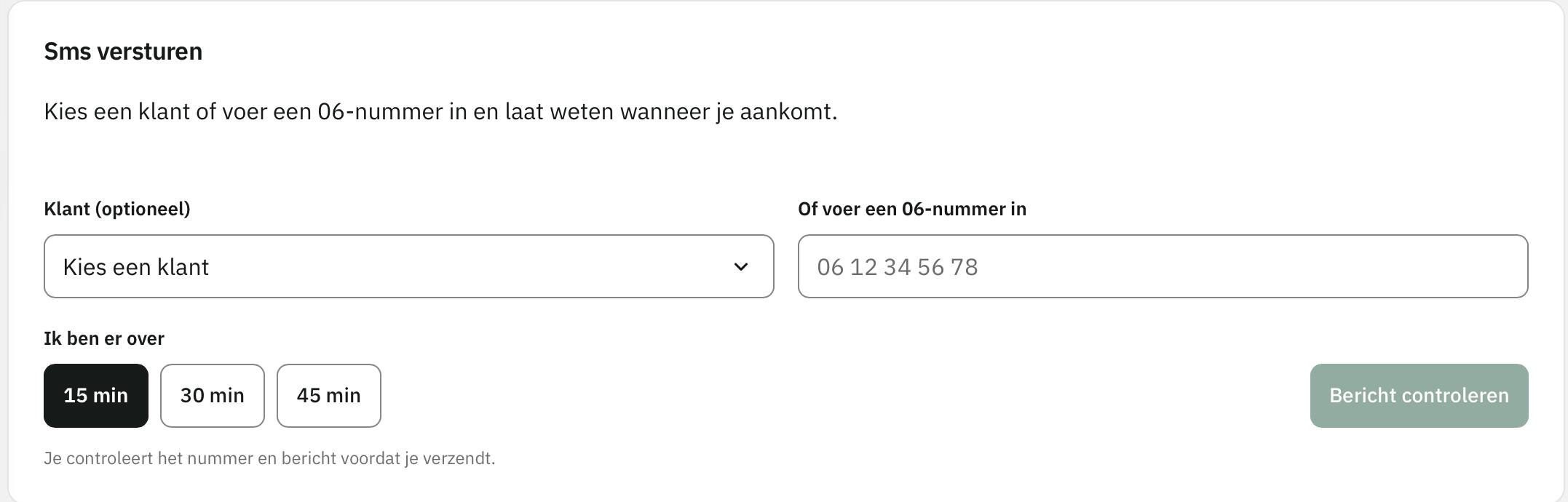
Laat je klant weten dat je onderweg bent
Stuur vanuit Werkbonnie een aankomstbericht naar je klant. Kies de ontvanger, controleer de tekst en verstuur de sms. In het overzicht houd je de verzonden berichten en de afleverstatus bij.
Ontdek de functies
Alles voor je werk, in één overzicht.
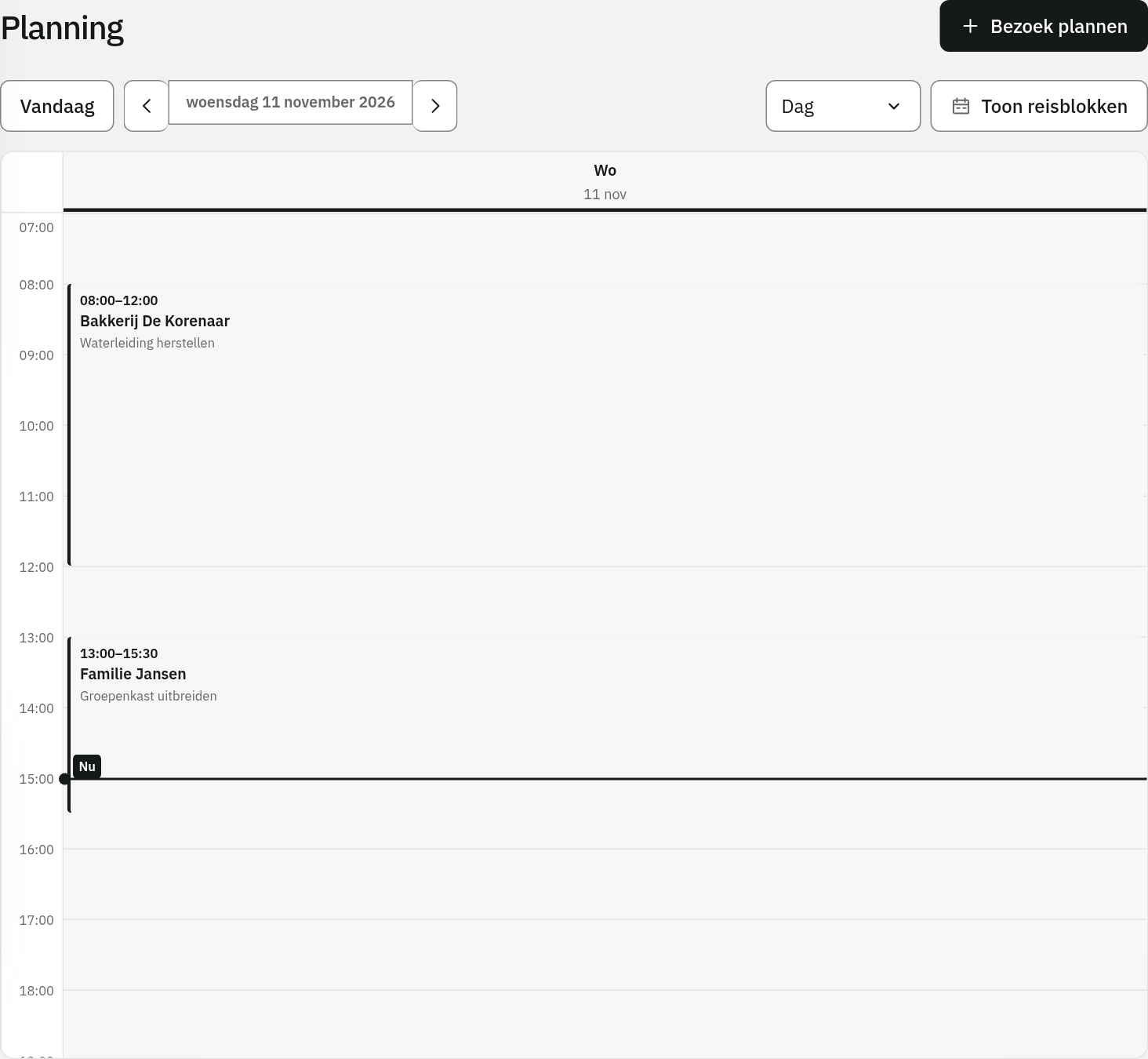
Van de eerste werkopname tot de laatste werkbon. Bekijk per onderdeel wat Werkbonnie voor je kan vastleggen.
Weet voor wie je werkt.
Contactpersoon, adres en eerdere werkzaamheden zijn terug te vinden bij de klant.
Leg de situatie vooraf vast.
Noteer wat er moet gebeuren en voeg foto's of bestanden toe voor de uitvoering.
Van plan naar praktijk
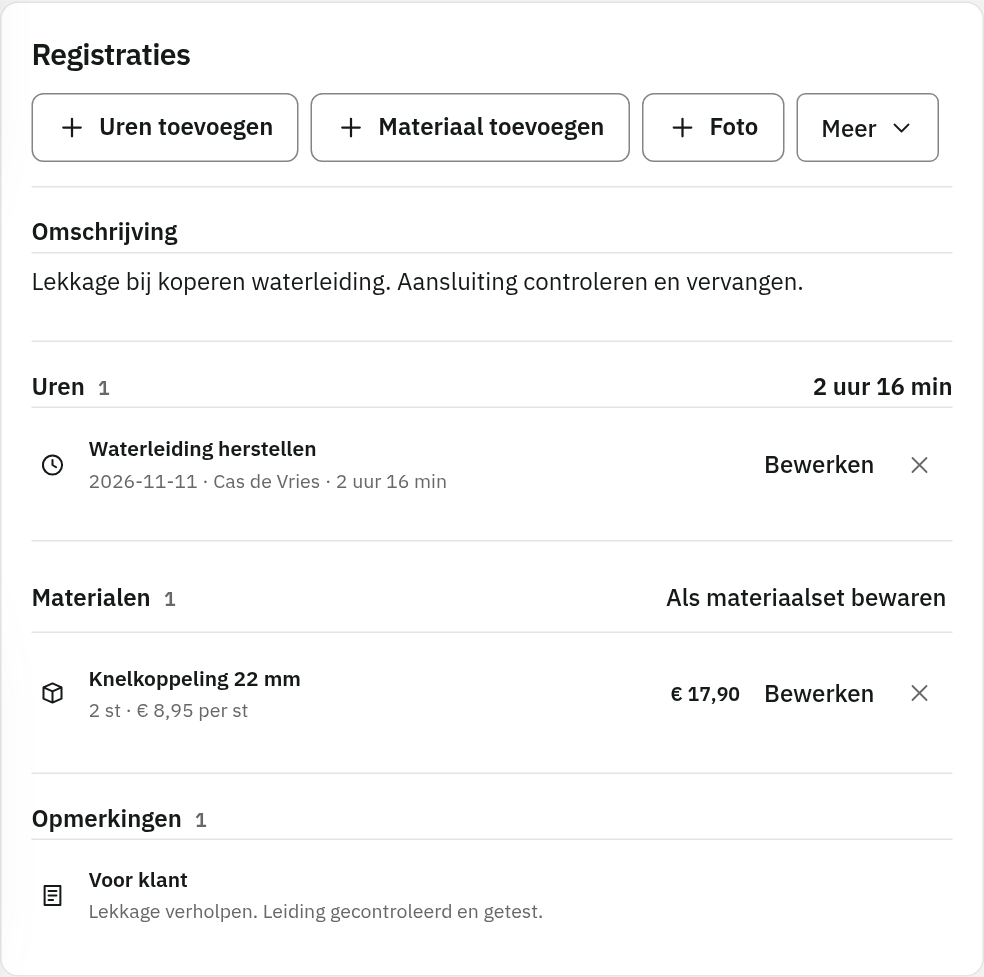
De afspraak is gemaakt. Op locatie vul je aan wat je aantreft, gebruikt en achterlaat voor een volgend bezoek.
Tijd bij het werk.
Registreer gewerkte tijd op de werkbon waar die bij hoort.
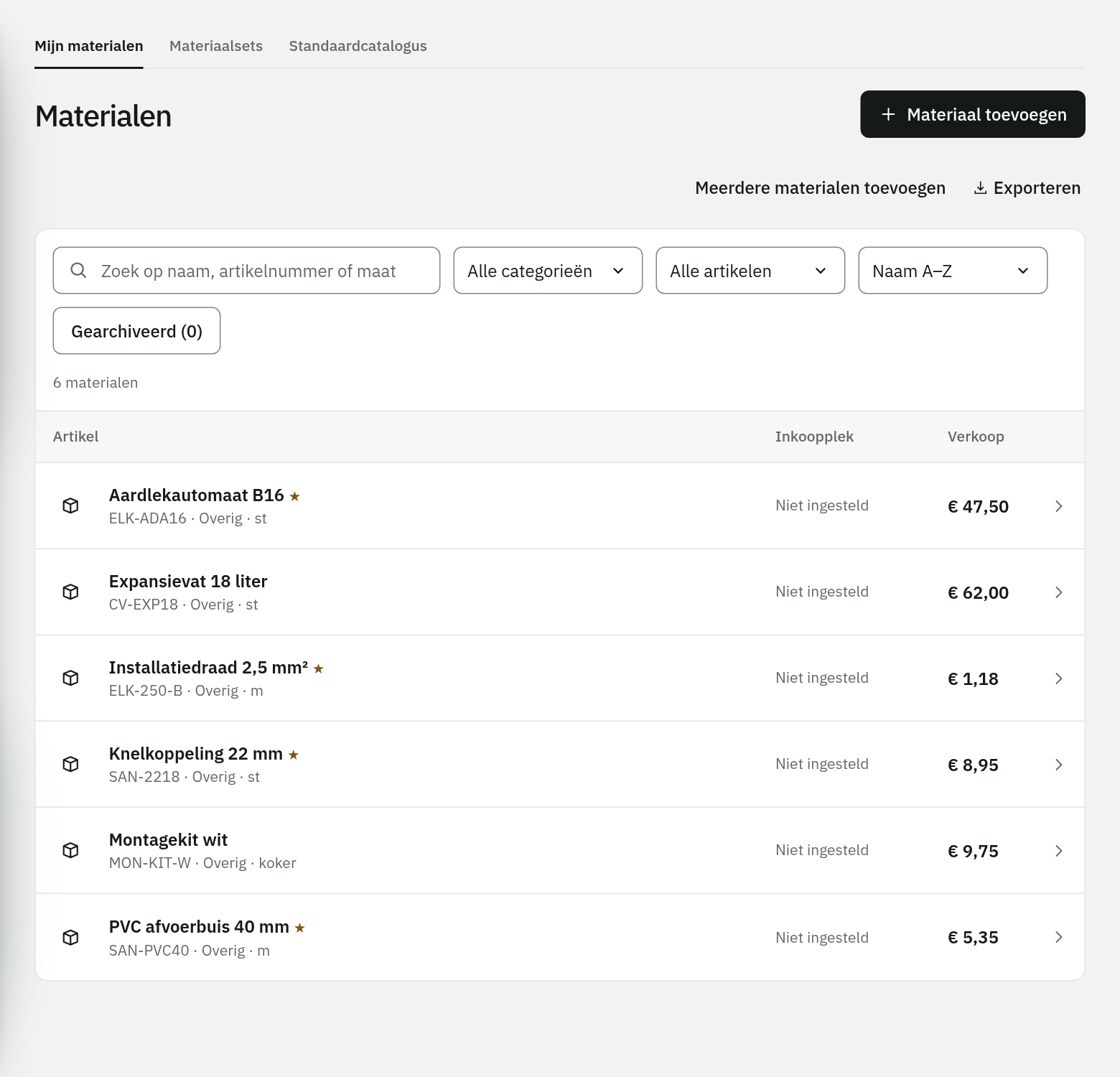
Het beeld bij de klus.
Bewaar relevante foto's en bestanden samen met de werkzaamheden.
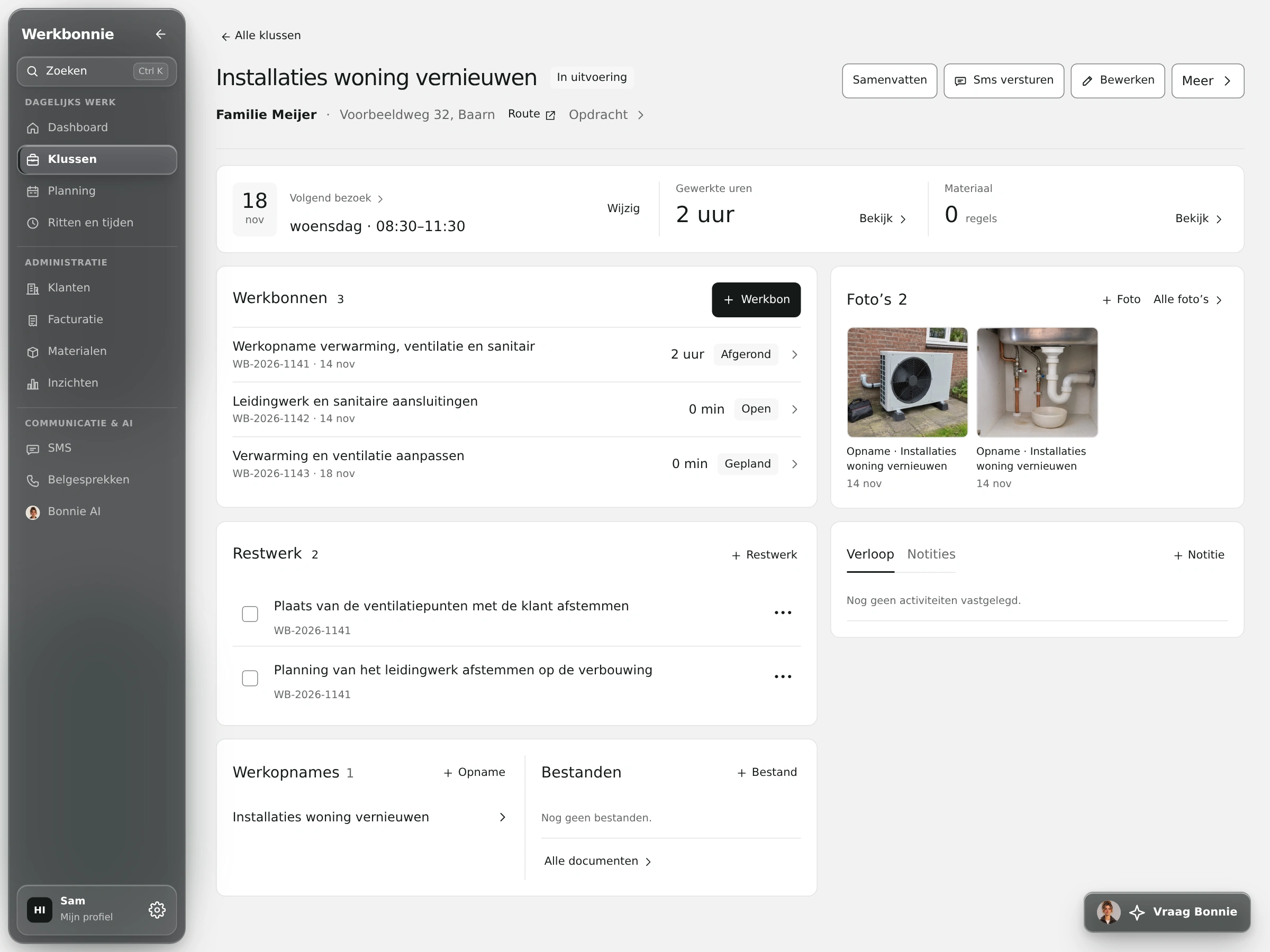
Wat nog openstaat, blijft zichtbaar.
Noteer vervolgpunten en pak ze bij een volgend bezoek weer op.
Bonnie AI
Een collega die je werk kent.
Vraag Bonnie wat er bij een klus is gebeurd, wanneer je volgende bezoek gepland staat of laat haar een offerteconcept voorbereiden. Ze gebruikt de gegevens die jij in Werkbonnie mag zien. Jij houdt de regie en controleert wat ze voorstelt.
Bekijk Bonnie samen in een demo
Vraag BonnieIn je eigen Werkbonnie-werkruimte
Vraag over je dag
Hoe laat heb ik morgen afgesproken bij meneer Jansen?
Vraag over je klus
Vat samen wat er al is gedaan en wat nog openstaat.
Vraag het Bonnie…
Je weet waar je moet zijn.
Vraag naar een afspraak, werklocatie, werkbon of open punt. Bonnie zoekt in de gegevens waar jij toegang toe hebt.
“Wat staat er morgen op mijn planning?”
De draad van een klus weer oppakken.
Laat Bonnie de bekende werkzaamheden en restpunten samenvatten, zodat je voorbereid aan een volgend bezoek begint.
“Wat is er bij deze klus al gedaan?”
Ook voor offertes
Een offerteconcept, met Bonnie.
Beschrijf of spreek het werk in en kies eventueel een werkopname, foto of document. Bonnie helpt een bewerkbaar offerteconcept opstellen. Ontbrekende prijzen en aantallen blijven open; jij controleert de inhoud en beslist of je de offerte verstuurt.
Echt Werkbonnie-scherm · voorbeeldtekst in het invoerveld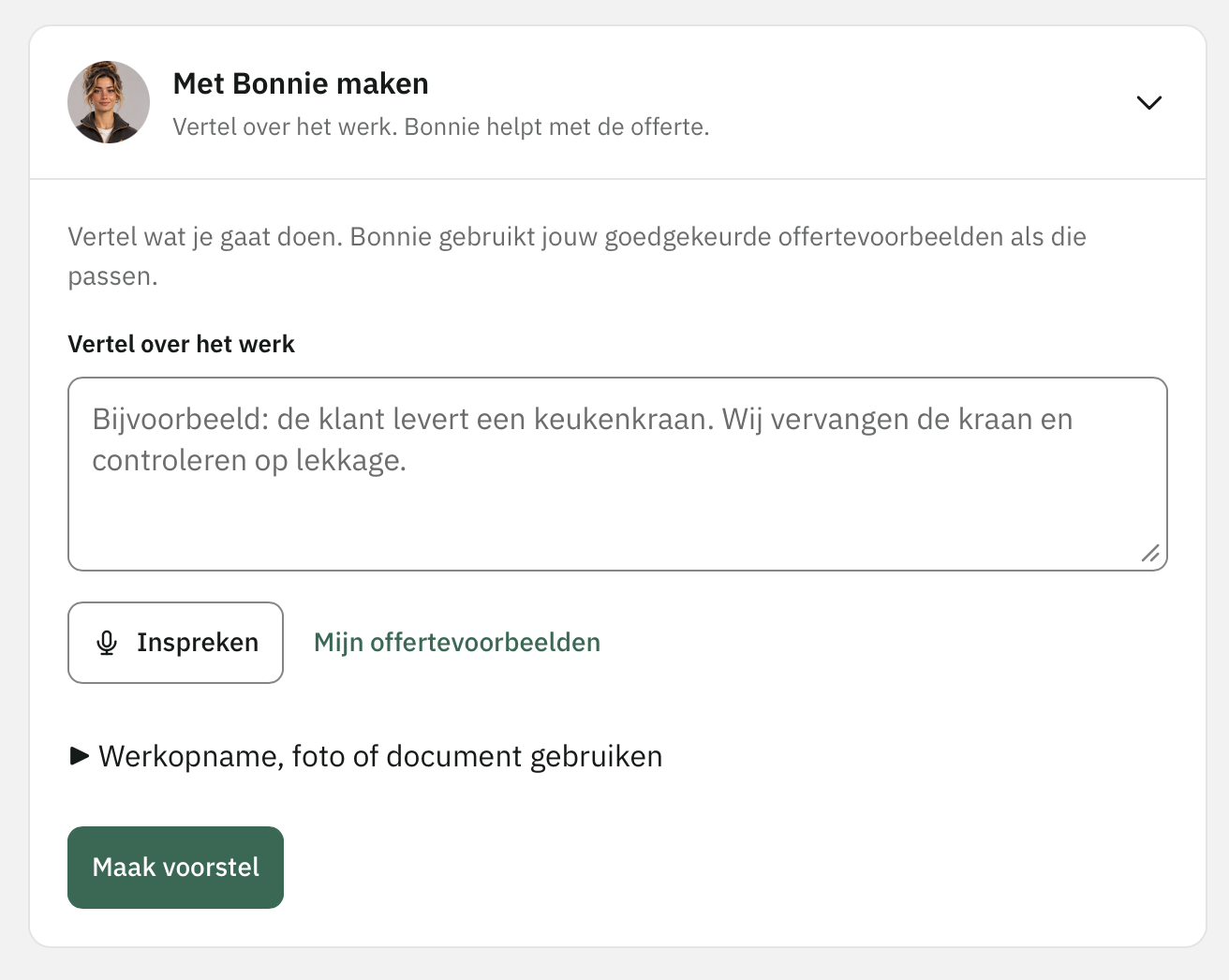
Bonnie gebruikt beschikbare gegevens en functies binnen jouw rechten. Mogelijkheden hangen af van je pakket en instellingen.
Klaar voor de toekomst
Implementeer AI in jouw dagelijks werk.
Van een afspraak terugvinden tot een klus samenvatten en een offerteconcept voorbereiden: Bonnie helpt je met de informatie die al in je Werkbonnie-werkruimte staat. Jij controleert het resultaat en beslist wat je gebruikt.
Aan de slag
Klaar voor je volgende klus?
Maak zelf een account aan of bekijk Werkbonnie eerst samen met Dion.